
【収益報告あり】Minaraの使い方|仮想通貨の自動トレードの始め方

Minara(ミナーラ)とは
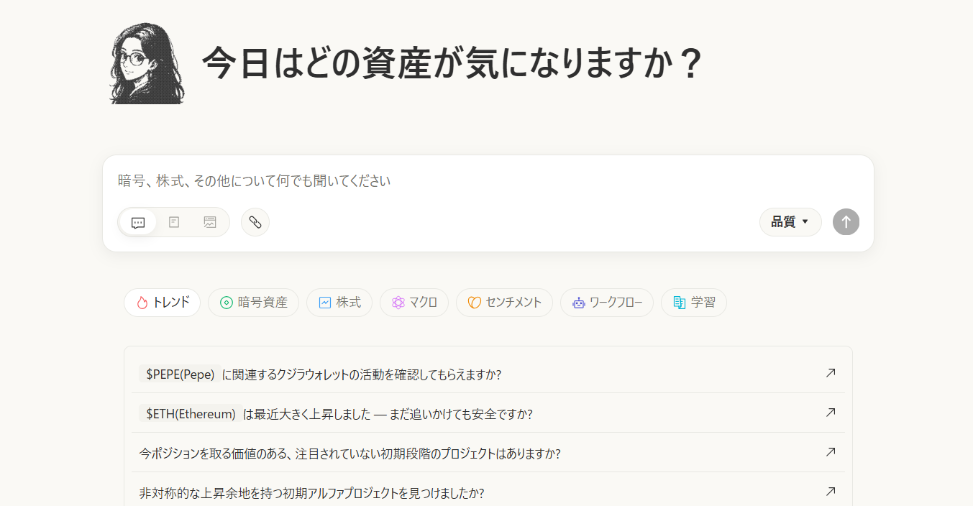
MinaraとはUSDCを提供するCircleが支援するWeb3インテリジェンスAI。
色々なプロジェクトの調査・予測はもちろん、仮想通貨のトレードやオートモードでの自動取引など、様々なことができるようになっています。
- Circleが支援するWeb3特化のAI
- リアルタイム情報を用いた市場分析や予測
- チャット内でトレードが可能
- Autopilot機能で自動取引も
特に最近は市場も大きく下落気味。
ただこの相場でも利益報告などが相次いでおり、新たなトレードツールとして頭角を現しつつあるので、こちらも注目しておくといいでしょう。
そこで今回はMinaraの自動取引のやり方や設定方法を解説。
さらには少し運用した実際のトレード結果も報告していくので、興味のある方はぜひこちらもチェックしてみて下さい。
始め方
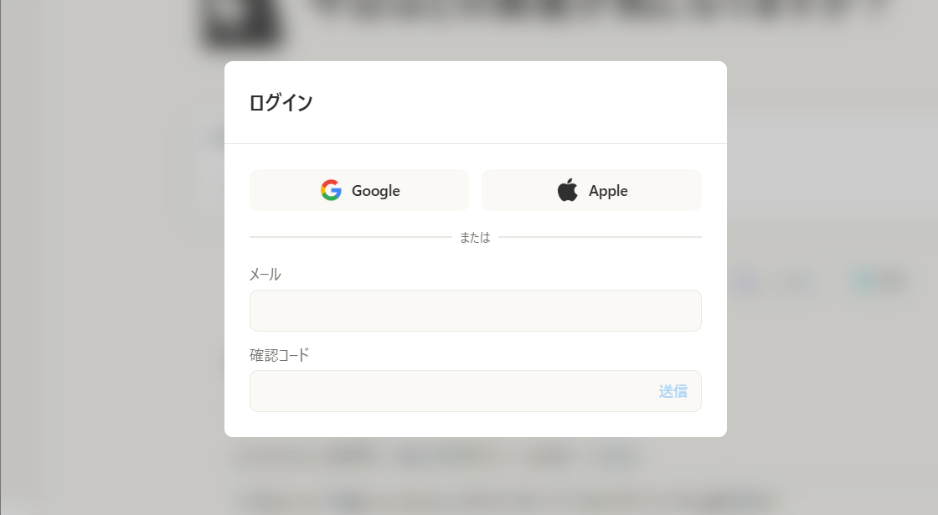
まずは登録方法を見ていきましょう。
こちらは公式サイトにアクセスしたあと、右上部にあるログイン/登録の項目からアカウントの作成ができるようになっています。
- Googleアカウント
- Appleアカウント
- メールアドレス
上記のいずれかを活用して登録を行えばOKです。
登録が完了すれば、すぐにチャットは活用できるようになりますが、自動取引を行うには有料プランへの加入と入金が必要になるので覚えておいてください。
二段階認証の設定
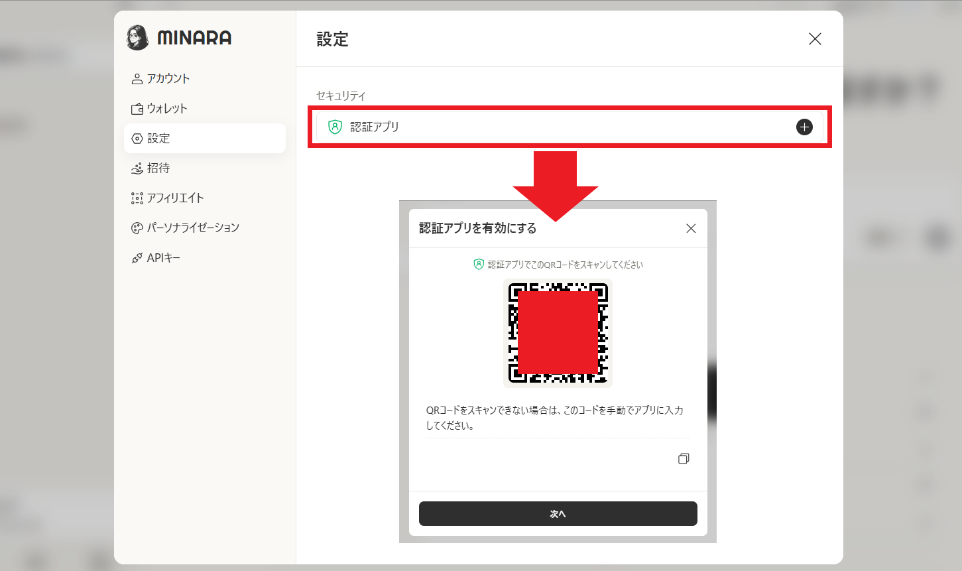
登録後は二段階認証の設定も行って下さい。
この二段階認証のやり方はアカウントアイコンを選択することで、設定の項目から認証アプリの登録を行うことができるようになっています。
後はこのQRコードを専用のアプリでスキャン。
スキャン後、アプリに表示される6桁の数字をコード入力欄に入力すれば登録は完了なので、セキュリティを堅牢にするために設定していきましょう。
詳しいやり方は下記でまとめているのでご参考に。
Guide – twofactor二段階認証設定とオススメのアプリ
有料プランへの加入
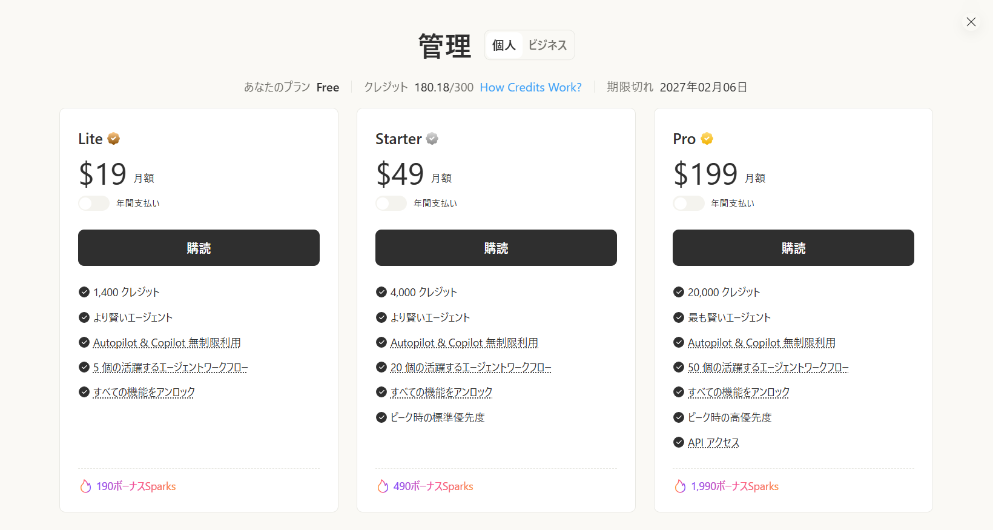
Minaraの有料プランは3つあります。
- Lite:$19/月
- Starter:$49/月
- Pro:$199/月
Autopilotの利用については、どのプランも対応。
まずお試しで自動取引をやってみたいという方はLiteプランで十分なので、こちらを選択して利用料の支払いを行って下さい。
支払いはクレジットカードでOKなので手軽にプランに加入することができます。
入金方法
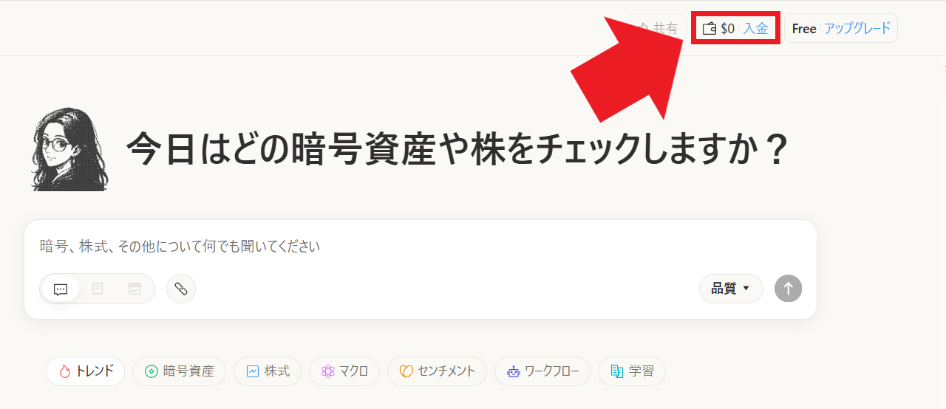
アカウント作成完了後は、右上部から仮想通貨の入金をしましょう。
この資金がトレードの原資となるので、ある程度余裕を持った金額を入金しておくことをおすすめします。
※バグか分かりませんがUSDCしか資金として使えないのでUSDC推奨
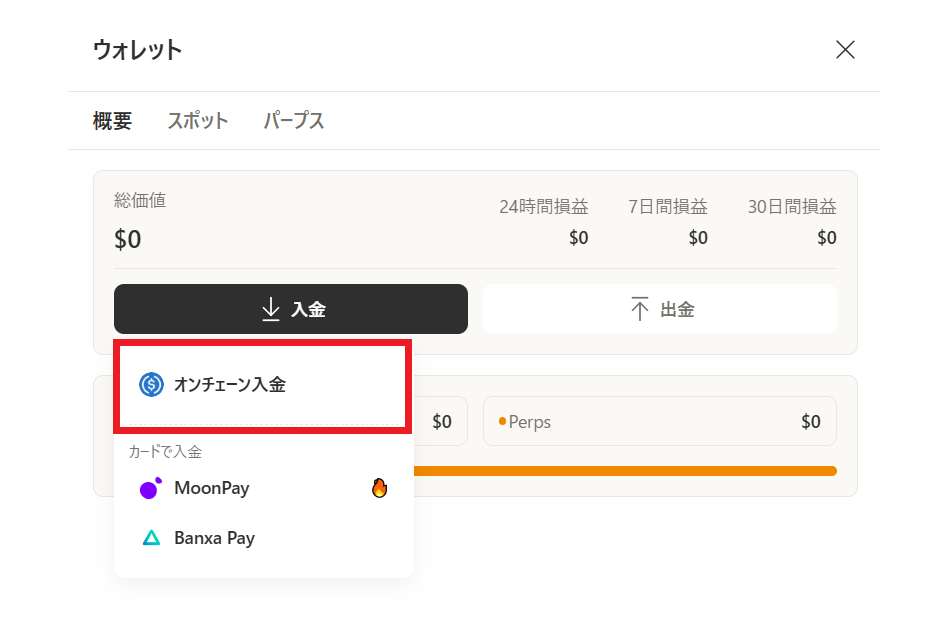
入金を選択後の画面は上記のイメージ。
仮想通貨を入金する場合はオンチェーン入金を選択することで、ウォレットアドレスが表示されるので、こちら宛に通貨の送付を行って下さい。
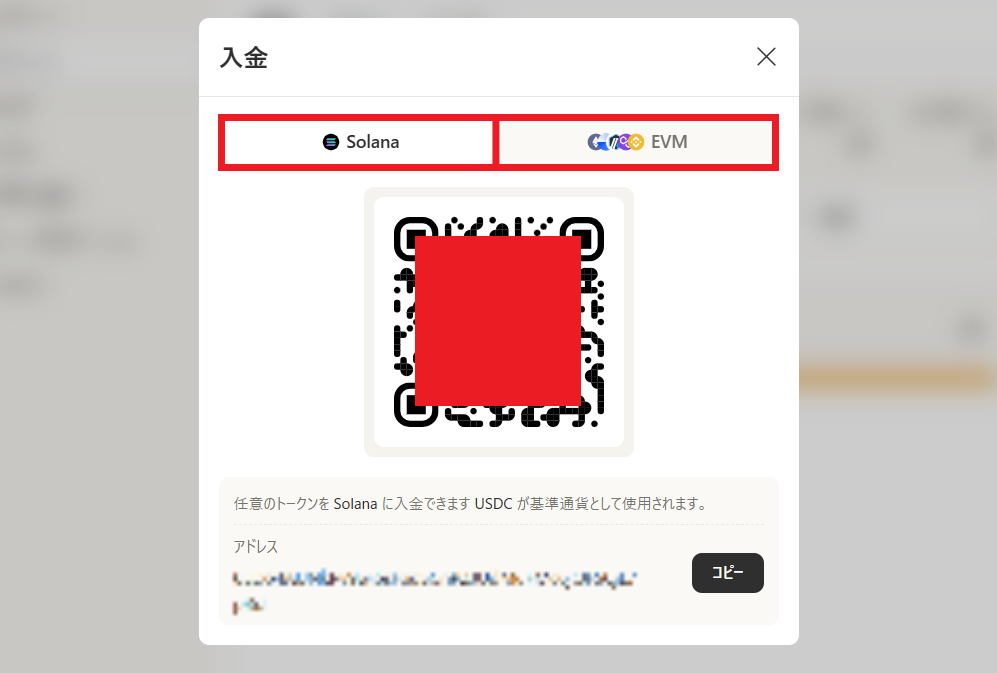
オンチェーン入金の注意点としてはチェーンによって送付先が違うこと。
- Solanaチェーン
- EVMチェーン(イーサやL2)
こちらは好きな方を選んで入金を行うといいでしょう。
ただし、送金を行うときはしっかりとチェーンが一致していることを確認して送付しないと間違った場合に資金を失う可能性があるので注意してください。
資金移動
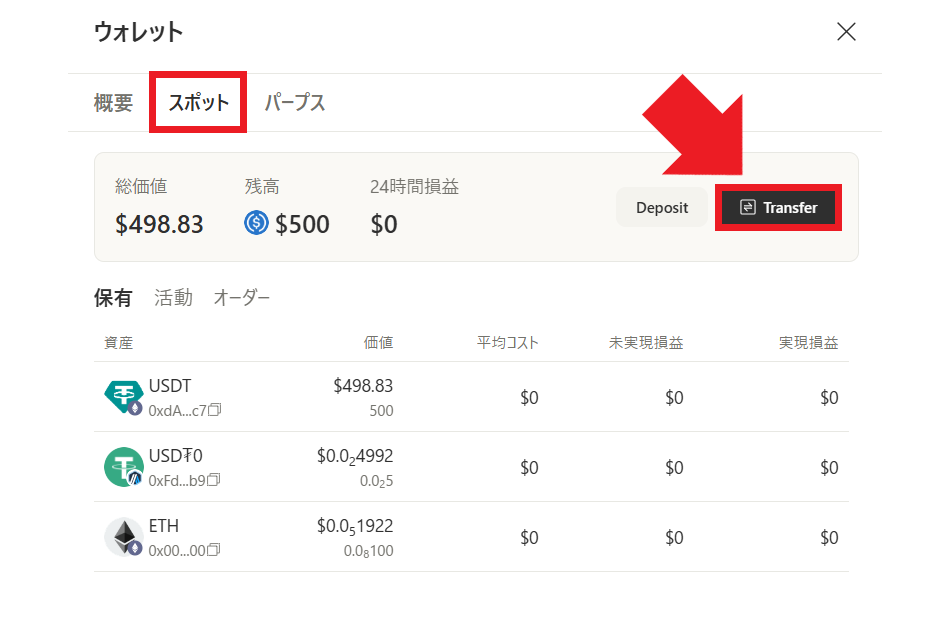
Autopilotを行う前には資金移動が必要です。
Minaraへの入金は最初スポット口座(現物口座)に反映されるものとなっているため、こちらをPerp口座(先物口座)に移動させる必要があります。
※自動取引は先物取引のみ対応
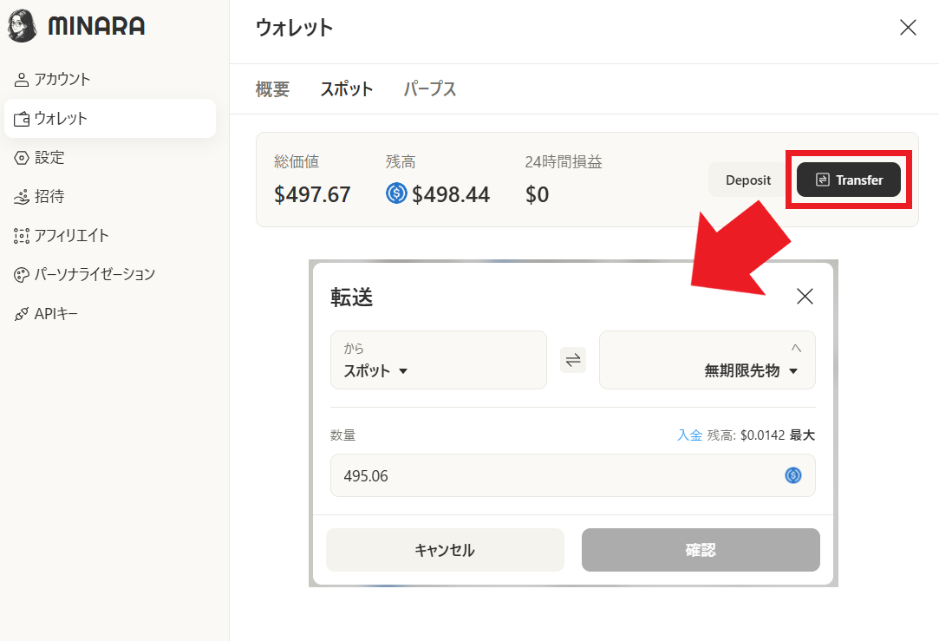
移動の方法はウォレット画面からTransferを選択。
後は移動させたい額を入力して確認のボタンを押せばOKなので、自動トレードを始める前には必ず行っておいてください。
※バグの可能性がありますがUSDC以外の通貨は反応しないので注意
自動取引のやり方
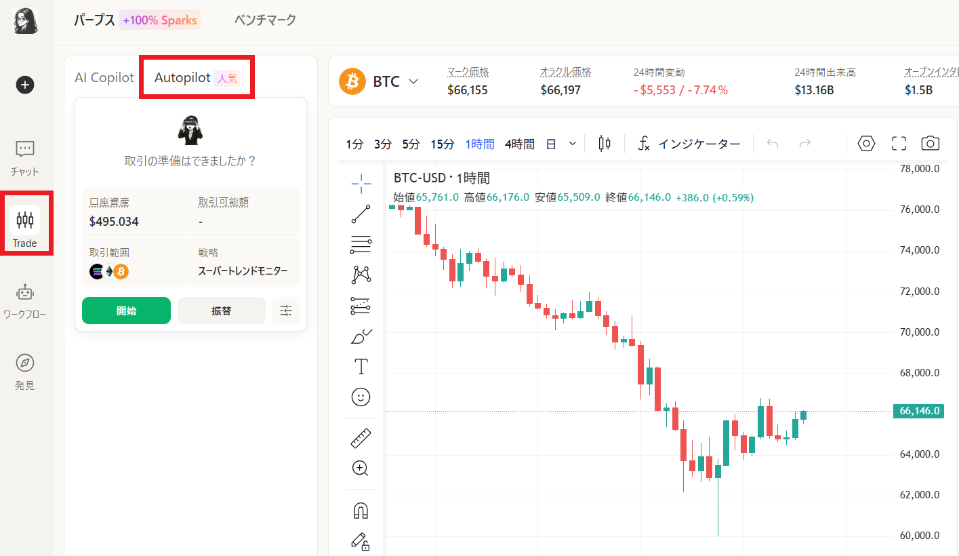
では本題のAIトレードを始めていきましょう。
こちらは画面左にあるメニューのTradeを選択し、その右のAutopilotを選んで開始のボタンを押してください。
そうすると自動取引の簡単なルール決めがスタートします。
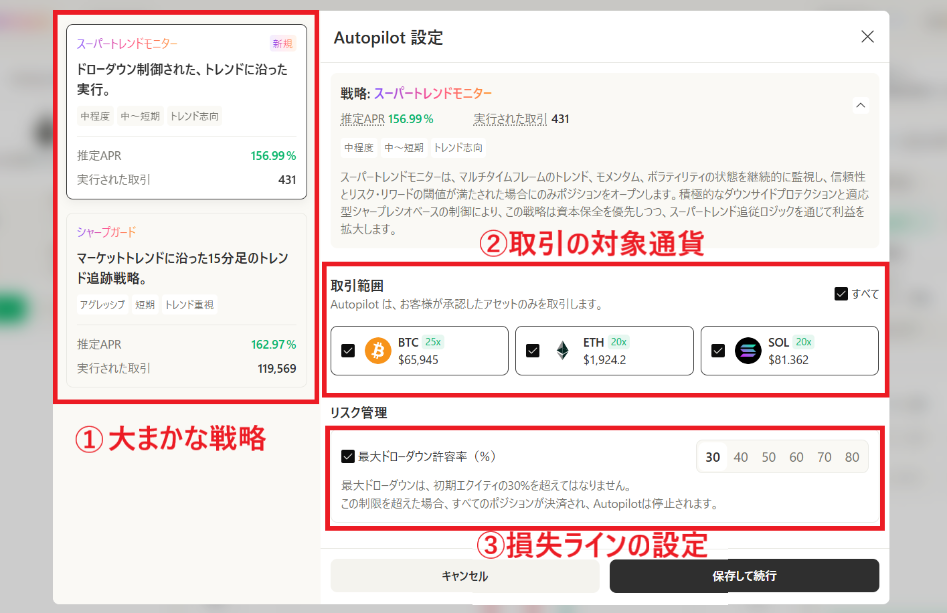
ここで決めることとしては大きく3つ。
- トレードの大まかな戦略
- 取引の対象通貨
- 損失の許容範囲
上記となっています。
戦略はアグレッシブ型かある程度の守備も考慮したものか。また通貨はBTC、ETH、SOLのどれを対象にするのかを決定してください。
またリスクの許容範囲も重要。
できるだけ一撃の損失を抑えたい場合は、30%など低めの数値に寄せておいた方がコントロールはしやすいので、こちらも任意で設定しましょう。
保存をすればあとはAIが自動で取引してくれるので結果をお楽しみに!
ポジションの確認
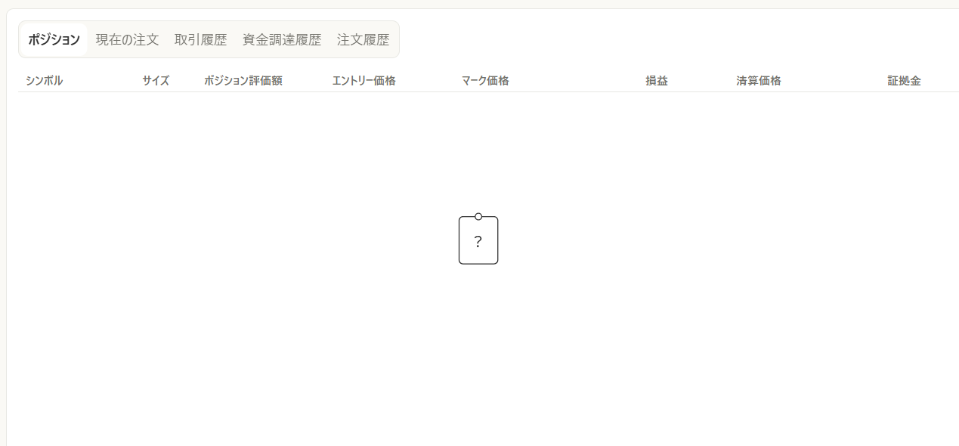
自身のポジションを確認したい場合はトレード画面下に注目。
このポジション画面で現在の取引内容や過去の履歴も見れるようになっているので、今どのような状況か確認したい場合はチェックしてみて下さい。
またトレードの内容が悪ければ途中で設定変更や停止も可能。
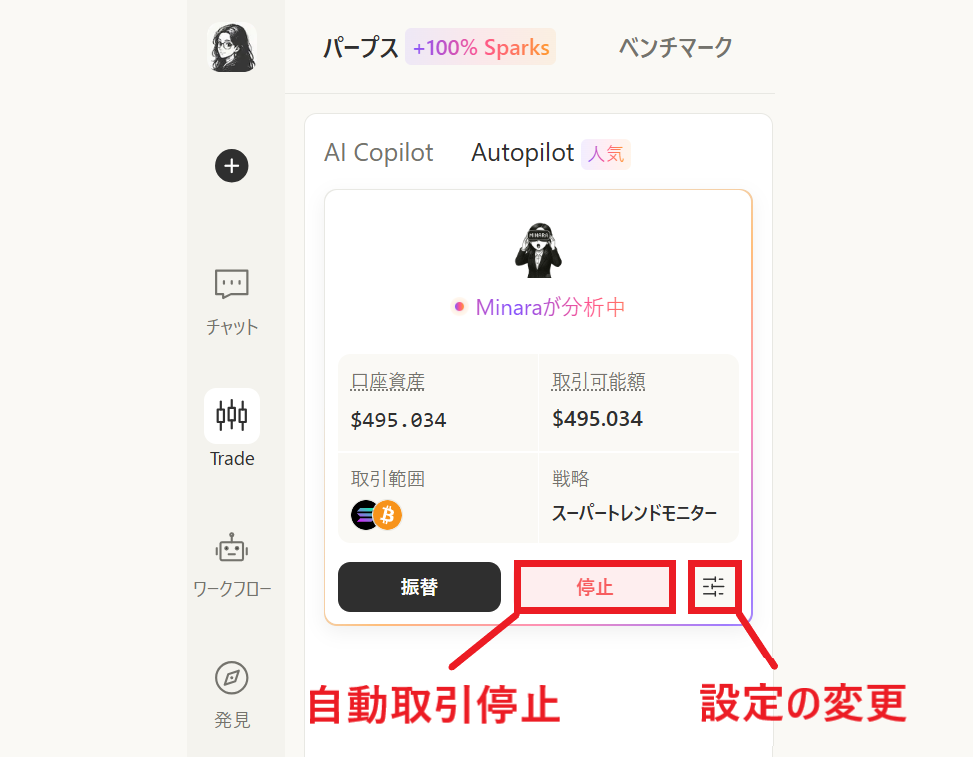
この変更や停止については最初の設定項目で可能。
基本的には自動で決済などは行ってくれますが、万が一の場合に備え、このような手を加えれることも覚えておくことをおすすめします。
収益報告
こちらは現在まだ結果が出ていません。
1週間ほど運用した後に追記しますので、楽しみにお待ちください。
まとめ

今回はMinaraの自動取引のやり方について紹介しました。
かなり手軽な設定で仮想通貨のAIトレードができるようになっているので、こういったものも試してみたいという方は、ぜひトライしてみて下さい。
取引も最低50ドルから行えるので、まずは少額から試してみましょう。
| 暗号資産(仮想通貨)のお得情報! | |
|---|---|
| キャンペーンまとめ | 取引所キャンペーン |
| 0円で始める投資術 | 無料で暗号資産を入手 |
| 無料でビットコイン | BTCが貰えるサービス |
| 無料でETHを獲得 | ETHが貰えるサービス |
| 即日買える取引所 | 購入まで一番早い取引所 |